双击图片,秒开
按方向键,下一张
imgview 是一款轻量本地图片查看器:单文件 Rust exe,没有图库扫描、没有启动动画,点开就是这张图;← / → 翻页浏览同目录所有图片,文件名自然排序(1, 8, 9, 10, 11 顺序正确);G 键缩略图瀑布流一眼看全整个目录;图钉钉住图片,翻到下一张就同屏对比;E 键轻量编辑:旋转、翻转、裁剪、改尺寸,覆盖保存或另存副本;漫画模式把 zip / cbz 拖进来就双页并排看,从右往左也行。纯本地运行、图片不上传。
 imgview

看图刚需都在,多余的一点没有
“我要看这张图”和“顺便看看下一张”
imgview 把看图收敛成两个最自然的动作。
双击秒开
Rust 单文件 exe(WebView2 渲染),启动只做一件事——显示你点的那张图。没有图库扫描、没有启动动画。
方向键翻页 · 自然排序
← / → 就是上一张 / 下一张,手不离键盘;文件名按数值自然排序(1, 8, 9, 10, 11 不乱跳),也可一键切换按修改日期。
缩略图瀑布流(G 键)
按 G 整个目录变成瀑布流缩略图墙,一眼找到目标后双击直达;Esc 原样返回,不重新加载。
缩放 · 旋转 · 全屏
滚轮以鼠标为锚点缩放、拖动平移、双击“适应窗口 ↔ 放大”、R 旋转 90°、F 原生全屏、1 原始尺寸。
九种格式
jpg / png / gif / webp / bmp / svg / ico / avif,动图原生播放、SVG 矢量图直接看,相机竖拍照片按 EXIF 自动摆正。
图钉 · 多图对比
悬停图片点 📌 钉住,翻到另一张即同屏并排对比:每张各自缩放、拖动、旋转,点哪张哪张置顶,再点图钉取消。
轻量编辑(E 键)
悬停点铅笔、右键菜单或按 E 就地编辑:旋转、翻转、裁剪、调整尺寸都在原始分辨率上运算;Ctrl+S 覆盖保存(二次确认)或另存副本。
漫画阅读模式
zip / cbz 拖进来直接读,不解压、不落盘;双页并排、封面单独、从右往左,横轴整页翻或竖轴竖卷,按源记住看到第几页。
信息胶囊(I 键)
按 I 左下角浮出图片信息胶囊:尺寸 · 缩放百分比 · 格式 · 文件大小一眼可读,缩放时实时刷新,再按一次隐藏。
钉住一张,翻到下一张,同屏对比
鼠标悬停在图片上,右上角会浮出图钉
点一下把这张钉住,再翻到另一张,两张就并排摆在同一屏上,各看各的细节。
上面这段是能上手玩的:按住任意一张影像拖一拖(点哪张哪张到最上层),点 📌 看钉住 / 取消的图标变化。 文件名泛蓝的那张是“当前图”,跟着翻页走;左边钉住的那张不跟着翻页,一直留在屏幕上。
钉住的图不会跑
翻页、按 G 看瀑布流,钉住的图都留在屏幕上,按钉住的先后排开;想钉几张钉几张,凑成三联、四联都行。
各看各的,互不干扰
每张图独立缩放、拖动、旋转——这张放大看暗部,那张 1:1 看像素,谁也不影响谁;点哪张哪张浮到最上层。
钉住不碰原文件
钉住只是屏幕上的临时对比,原始文件一个字节都不动;再点一次图钉取消,或点 ✕ 关掉画面,只剩一张时自动回到单图浏览。
看图顺手修,不必再开修图软件
悬停图片点铅笔、右键菜单,或按 E——
旋转、翻转、裁剪、调整尺寸,就在看图的窗口里就地完成。
一次只编辑一张图:钉了好几张时,点哪张的铅笔就编辑哪张,退出后画布上的卡片、位置原样保留。
原始像素上动手
旋转、翻转、裁剪、调整尺寸都在原始分辨率上运算,不是在屏幕缩放后的画面上糊弄;裁剪支持自由比例和 1:1 / 4:3 / 16:9 等常用预设。
改错了随时反悔
每一步操作都进撤销栈:Ctrl+Z 回退、Ctrl+Y 前进,一键重置回原图;有未保存的改动就退出,会先问过你。
不点保存,绝不写盘
看图状态依旧只读;Ctrl+S 覆盖保存要过二次确认,Ctrl+Shift+S 另存为「原名-edited」,原图分毫不动。
编辑输出支持 JPG / PNG / WebP(JPEG / WebP 可调质量);GIF 动图、SVG 等格式不进入编辑,避免静默丢帧、丢矢量;重新编码会丢弃 EXIF 信息。
压缩包直接读,双页并排看
漫画资源的常态是一个 .zip / .cbz。
拖进来就能读——不解压、不落盘、不建临时目录。
imgview
铳梦 火星战记 029.cbz · 10-11 / 14
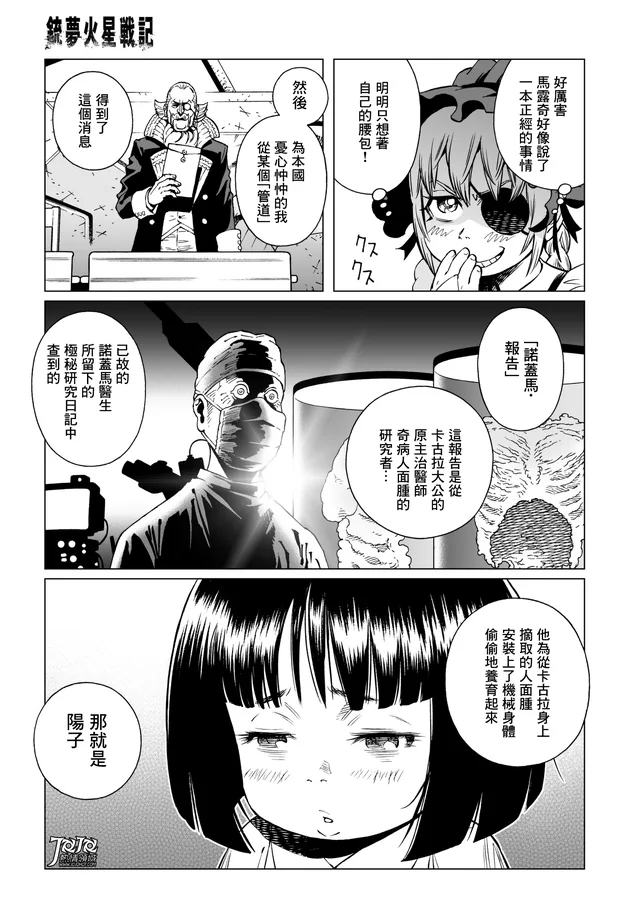
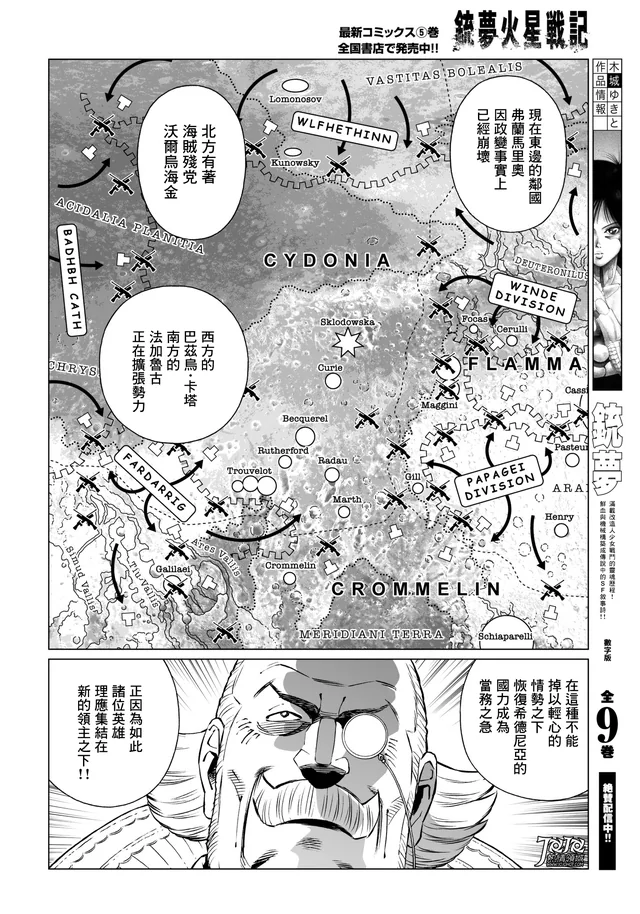
工具条独占顶部一条,画面从它下方开始——任何设置下都不会盖住内容。 按 F / F11 / H 进全屏,标题栏和工具条一起收起,整块屏幕只留给画面。
zip / cbz 直读,不落盘
只读压缩包的中央目录拿到页列表,翻到第几页才解压第几页;最近看过的页留在内存缓存里,来回翻不重复解压,硬盘上不会多出一份副本。
双页并排,封面单独
像摊开的单行本:两页一组,封面不跟第 2 页配对以免整本错位;窗口拉窄到 900px 以下自动降级单页,拉宽自动恢复,不覆盖你的偏好。
从右往左,横轴或竖卷
日漫按 R 切「←阅读」,行序与双页内部左右顺序一起反转;V 在整页翻动与竖卷之间切换,条漫顺着往下看。
目录也能读:把整个文件夹拖进来即可,会递归子目录并自动忽略 Thumbs.db、__MACOSX 之类的垃圾文件。rar / cbr 暂不支持——用 7-Zip 解压后按目录阅读,阅读体验完全一样。
自然排序,编号即顺序
漫画页、扫描件、连拍截图——文件名带编号,翻页顺序就该跟着编号走。
| 文件名 | 字典序(系统默认) | 自然序(imgview) |
|---|---|---|
| 1.jpg, 8.jpg, 9.jpg, 10.jpg, 11.jpg | 1 → 10 → 11 → 8 → 9 ❌ | 1 → 8 → 9 → 10 → 11 ✅ |
| shot_1.png … shot_9.png, shot_10.png | shot_1 → shot_10 → shot_2 ❌ | shot_1 → shot_2 → … → shot_10 ✅ |
| 第1页.jpg, 第8页.jpg, 第10页.jpg | 第1页 → 第10页 → 第8页 ❌ | 第1页 → 第8页 → 第10页 ✅ |
前导零也处理得当(a1 < a002 < a10),大小写不影响顺序。按日期看照片党:工具栏一键切“日期”排序,再点一次反向。
手不离键盘,看完全部
| 按键 | 功能 |
|---|---|
| ← / → | 上一张 / 下一张(到头循环翻页;PgUp / PgDn 同效) |
| G | 缩略图瀑布流(整个目录一览,双击直达,Esc 返回) |
| 右键 | 菜单:编辑图片、复制图片 / 文件名 / 路径、资源管理器定位、旋转、缩放 |
| 悬停 → 📌 | 钉住当前图片(再点一次取消);钉住后翻到其他图片即同屏对比,✕ 关掉某个画面 |
| E | 编辑图片:旋转 / 翻转 / 裁剪 / 调整尺寸(多图钉住时编辑最后点的那张) |
| 编辑器内 R Shift+R H V C | 右转 / 左转 / 水平翻转 / 垂直翻转 / 裁剪(Enter 应用选区) |
| 编辑器内 Ctrl+Z / Ctrl+Y | 撤销 / 重做,一键重置回原图 |
| Ctrl+S / Ctrl+Shift+S | 编辑器内:覆盖保存(二次确认)/ 另存副本 |
| 滚轮 / + − | 以鼠标为锚点缩放 / 以窗口中心缩放 |
| 拖动 | 平移图片 |
| 双击 | 适应窗口 ↔ 2× 放大切换 |
| 0 / 1 | 适应窗口 / 原始尺寸(1:1) |
| R / Ctrl+←→ | 旋转 90° |
| F | 原生窗口全屏(再按退出,Esc 关窗口) |
| T | 背景循环:棋盘格 → 深色 → 白色 |
| Home / End | 跳到第一张 / 最后一张 |
| Ctrl+O | 打开图片(也可直接拖图片进窗口) |
| M / 拖入 zip · 文件夹 | 进入漫画阅读模式(当前图所在目录,或直接拖 zip / cbz / 文件夹进来);漫画内按 Esc 回落单图 |
| 漫画内 ← / → / G | 上一组 / 下一组 / 跳页(此处 G 是跳页,不是瀑布流) |
| 漫画内 V D R C | 横轴整页翻 ↔ 竖轴竖卷 / 双页 ↔ 单页 / 从右往左 / 封面是否单独 |
| 漫画内 Z / 双击 | 当前页大图(滚轮缩放、拖动平移,Esc 关闭) |
看图这件小事,其实有一堆讲究
看图软件怎么选、图片顺序为什么会乱、两张图怎么并排对比、漫画压缩包怎么不解压就看——这些问题,我们在写 imgview 之前都想了一遍。
用 imgview 看漫画:zip / cbz 直读、双页并排、从右往左
漫画资源多半是压缩包,普通看图软件只能先解压。这篇讲清楚漫画模式怎么直读 zip / cbz、双页怎么分组、从右往左与竖卷怎么配合,以及 rar / cbr 为什么不支持。
阅读全文看图时顺手改图:旋转、裁剪、调整尺寸(E 键轻量编辑)
方向不对、截图要裁、发出去太大——这类需求不值得开 PS。轻量编辑把旋转、裁剪、改尺寸放进看图窗口,原始像素运算、撤销重做齐全、保存前先问你一句。
阅读全文2026 年最好用的看图软件推荐:Windows 图片查看器怎么选
系统照片、IrfanView、XnView MP、Honeyview、FastStone、ImageGlass、imgview 逐条对比,附“按需求选”对照表。
阅读全文我为什么做了一个“只想看图”的工具:imgview 的产品故事
起因是一整个文件夹的漫画被翻成了 1、10、11、8、9。记录那些刻意没做的功能,和为什么“功能少”更难坚持。
阅读全文两张图片怎么并排对比?修图前后、多版设计稿的同屏看图法
拼图会改文件、PS 太重、在线工具要上传——“钉住一张、翻到下一张”,附完整操作步骤。
阅读全文你可能想问的
看下一张图怎么操作?翻页顺序乱吗?
多张图片能放一起对比吗?
能简单修图吗?旋转、裁剪、改尺寸在哪?
怎么让双击图片直接用 imgview 打开?
imgview 会把图片上传吗?安全吗?
支持哪些图片格式?
看 PNG 透明图时背景能切换吗?
会覆盖 / 修改我的图片吗?
安装包和绿色版选哪个?
Windows 提示“已保护你的电脑”怎么办?
能直接看漫画压缩包吗?rar / cbr 支持吗?
.zip / .cbz 拖进窗口(或欢迎窗口点“打开压缩包…”)就直接进入漫画阅读模式:只解当前页、不建临时目录、不落盘;双页并排、从右往左、竖卷或整页翻动、全屏只留画面,并按压缩包记住看到第几页。rar / cbr 暂不支持(RAR 没有公开的完整规范,而且固实压缩与随机跳页天然冲突),用 7-Zip 解压成文件夹后用“打开漫画文件夹…”阅读,效果完全一样。
漫画的双页和从右往左怎么设置?
安装包与绿色版,任选其一
两个版本功能完全一致,均为 v1.0.10。链接永久指向最新版本,随时下载都是最新。
安装包
推荐适合日常使用,双击下一步即完成安装。
- 开始菜单 / 桌面快捷方式一步到位
- 装完引导绑定图片双击打开方式
- 卸载干净,自动还原图片关联
绿色免安装版
解压即用,适合 U 盘携带 / 受限环境。
- 解压得到单个 exe,双击即用
- 不写注册表(绑定图片关联由你决定)
- 与安装版功能完全一致